
En bref
- Une navbar répond à trois questions. Où suis-je, que puis-je faire ici, comment commencer.
- Un seul bouton plein, à droite. S'il y a une deuxième action, elle est plus discrète : en contour ou en texte.
- Les tarifs au premier niveau. Huit des onze sites de cette liste ont un lien « Tarifs » ou « Offres » dans la barre.
- Un chemin par public. Qonto, Pennylane et Alan séparent leurs visiteurs dès le haut de la page.
- Des menus qui expliquent. Une phrase sous chaque lien, une carte mise en avant, un lien « tout voir » en bas.
La barre de navigation est en haut de chaque page. Le visiteur la parcourt des yeux en une seconde pour savoir s'il est au bon endroit et où cliquer ensuite. Si elle est mal faite, il cherche les prix, ne les trouve pas et repart.
11 exemples de navigation de site web
Qonto
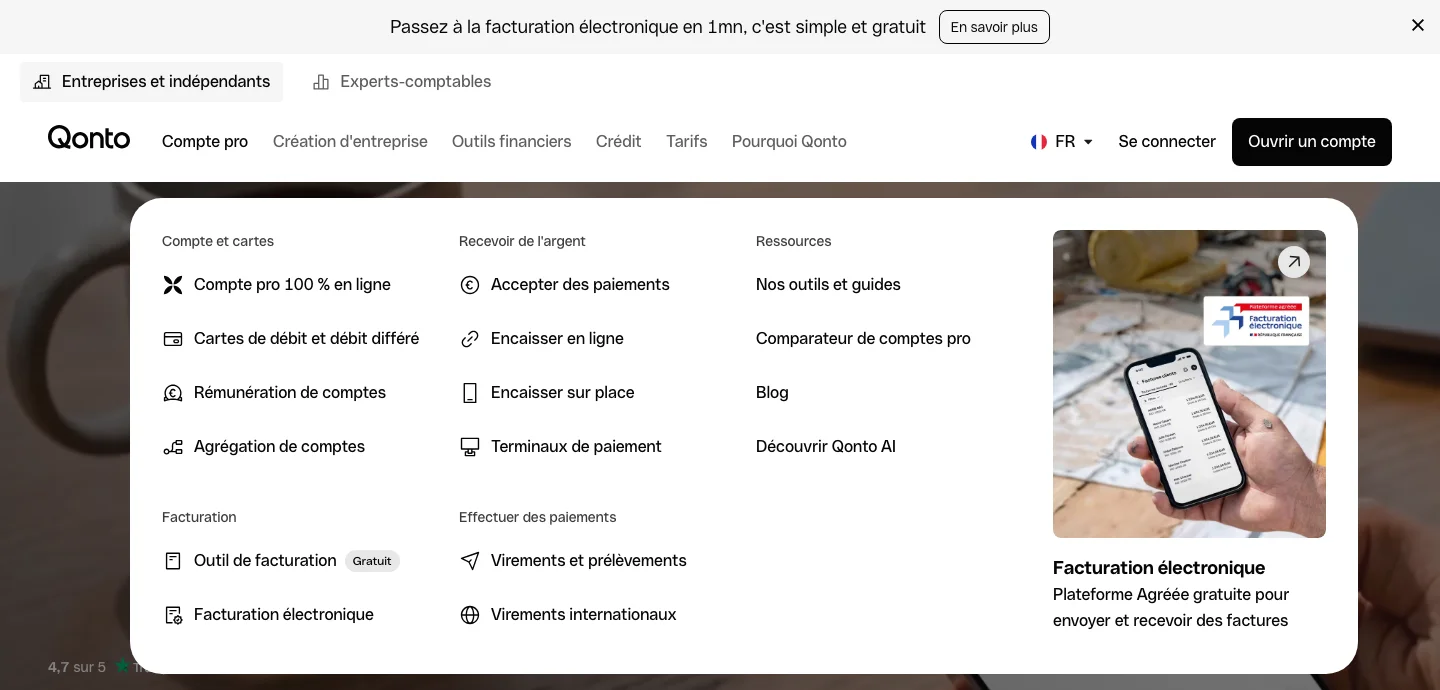
Ce qu'on voit
- Deux onglets de public : « Entreprises et indépendants » et « Experts-comptables ».
- Le menu Compte pro range ses liens sous cinq titres : Compte et cartes, Recevoir de l'argent, Effectuer des paiements, Facturation, Ressources.
- À droite du menu, une carte sur la facturation électronique : « Plateforme Agréée gratuite pour envoyer et recevoir des factures ».
Pourquoi ça marche
- Les titres du menu disent ce que le visiteur veut faire (« Recevoir de l'argent »), pas le nom d'un produit.
- Le bouton annonce exactement ce qui se passe au clic : on ouvre un compte.
À reprendre : si vous avez deux publics très différents, donnez-leur chacun un onglet tout en haut.
Alan
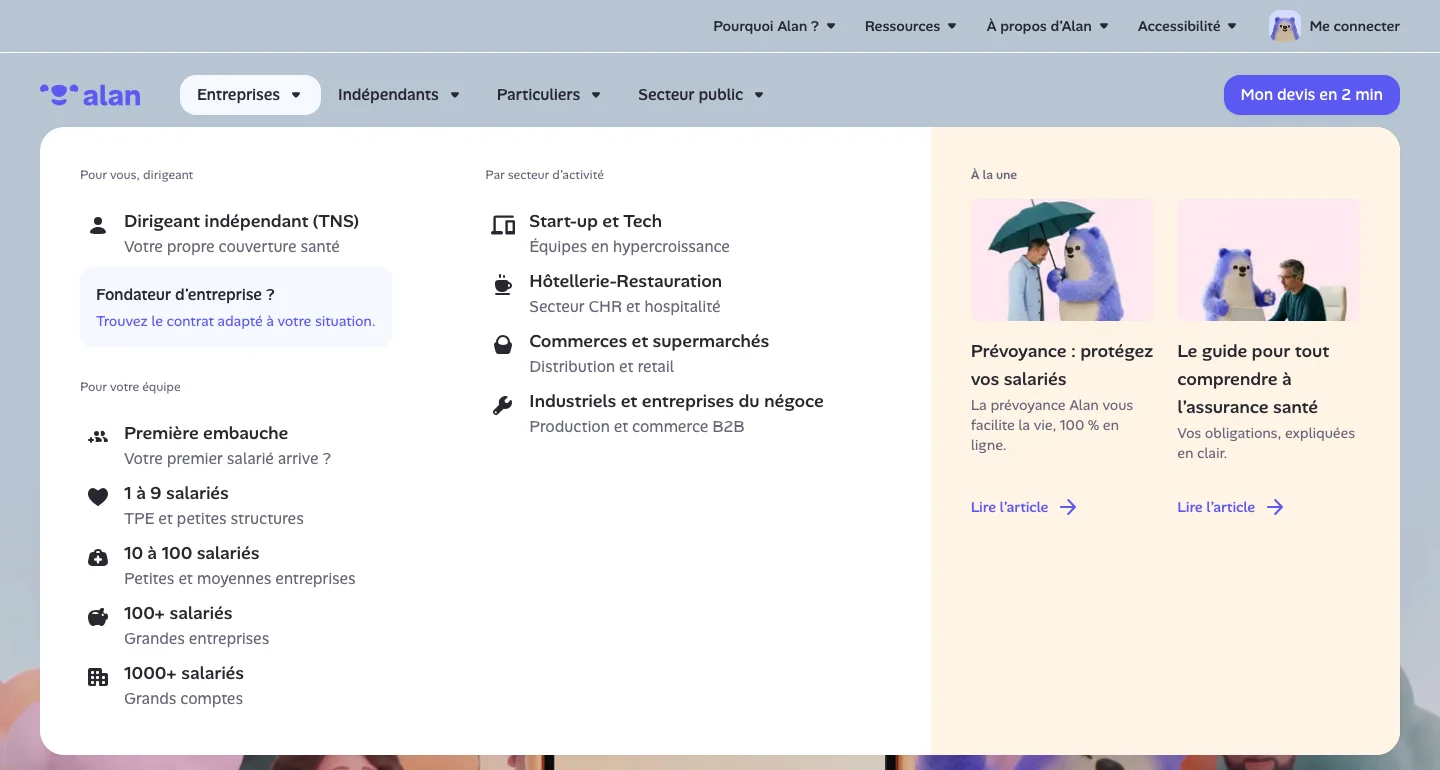
Ce qu'on voit
- Une barre principale rangée par public : Entreprises, Indépendants, Particuliers, Secteur public.
- Un bouton violet « Mon devis en 2 min ».
- Le menu Entreprises propose des entrées par taille (Première embauche, 1 à 9 salariés… 1000+ salariés) et par secteur (Start-up et Tech, Hôtellerie-Restauration…), chacune avec une ligne d'explication.
- Un bloc « À la une » avec deux articles, dont un guide sur l'assurance santé.
Pourquoi ça marche
- Un patron de restaurant retrouve dans le même menu sa taille d'équipe et son secteur.
- Le bouton annonce une durée : le visiteur sait que le devis prend deux minutes.
À reprendre : si vous vendez à plusieurs publics, faites de chacun une entrée de la barre principale.
Pennylane
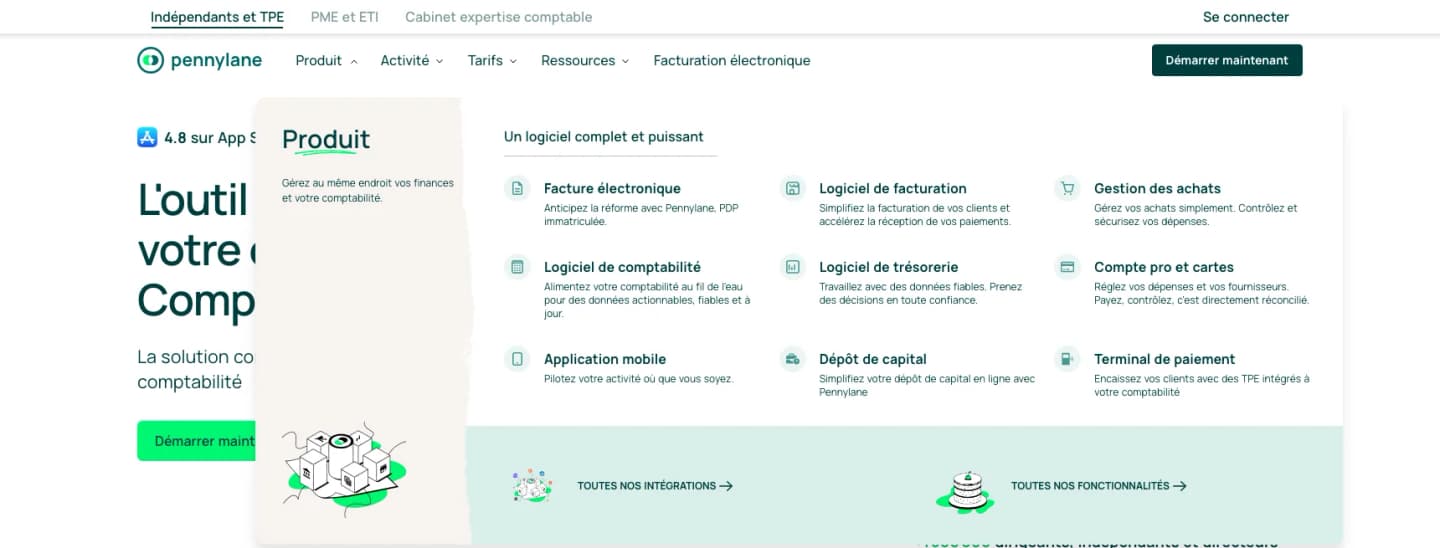
Ce qu'on voit
- Trois onglets de public en haut : Indépendants et TPE, PME et ETI, Cabinet expertise comptable.
- Le menu Produit affiche neuf liens, chacun avec une icône et une phrase, par exemple « Compte pro et cartes, Réglez vos dépenses et vos fournisseurs ».
- En bas du menu : « Toutes nos intégrations » et « Toutes nos fonctionnalités ».
Pourquoi ça marche
- La phrase sous chaque lien dit ce qu'on trouvera, sans avoir à cliquer.
- Les deux liens du bas évitent d'entasser toutes les pages dans le menu.
À reprendre : sous chaque lien d'un menu déroulant, ajoutez une phrase courte qui dit à quoi sert la page.
PayFit
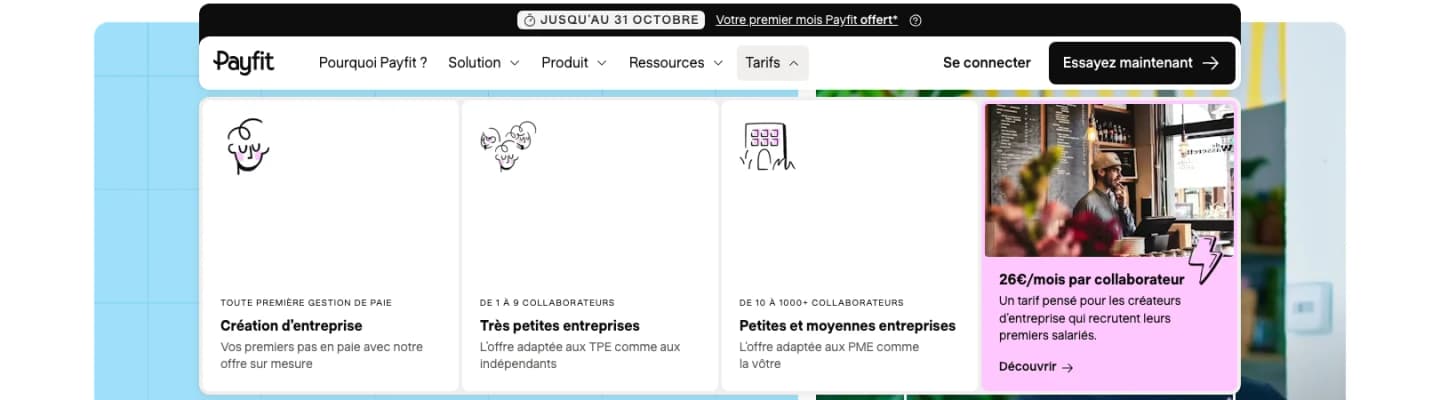
Ce qu'on voit
- Le menu Tarifs propose trois offres par taille : Création d'entreprise, Très petites entreprises (1 à 9 collaborateurs), Petites et moyennes entreprises (10 à 1000+).
- Une carte rose affiche un prix : « 26€/mois par collaborateur », pour les créateurs d'entreprise qui recrutent leurs premiers salariés.
Pourquoi ça marche
- Un vrai prix apparaît dans le menu.
- L'offre du moment passe dans le bandeau, pas dans un lien de plus.
À reprendre : rangez votre menu Tarifs par taille de client, et affichez un prix si vous le pouvez.
Spendesk
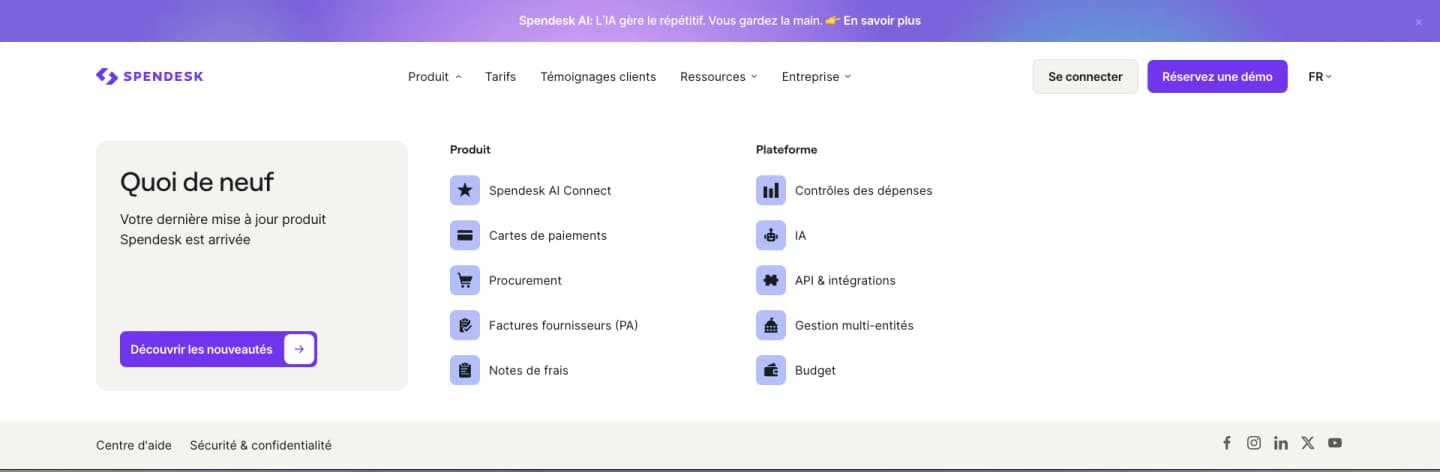
Ce qu'on voit
- « Se connecter » sur un bouton gris clair, « Réservez une démo » en violet plein.
- Le menu Produit s'ouvre sur une carte « Quoi de neuf » avec un bouton « Découvrir les nouveautés », puis deux colonnes, Produit et Plateforme.
- En bas du menu : Centre d'aide, Sécurité & confidentialité.
Pourquoi ça marche
- Les témoignages clients sont directement dans la barre, à côté des tarifs. Pas besoin de fouiller dans les ressources.
- La carte « Quoi de neuf » donne quelque chose à faire dans le menu, pas seulement des liens à lire.
À reprendre : placez une carte dans votre menu principal pour mettre en avant une nouveauté ou une preuve.
Lemlist
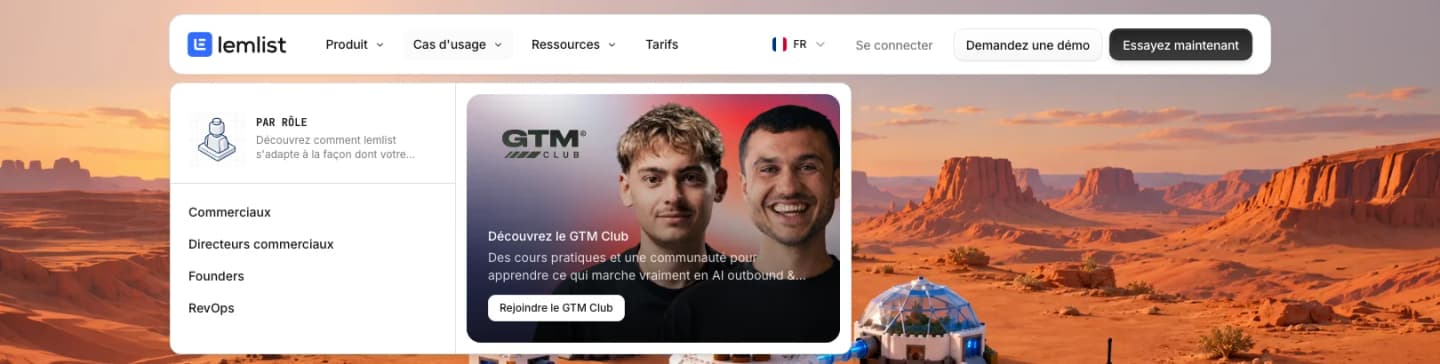
Ce qu'on voit
- Trois actions à droite : « Se connecter » en gris, « Demandez une démo » en contour, « Essayez maintenant » en foncé.
- Le menu Cas d'usage liste des rôles : Commerciaux, Directeurs commerciaux, Founders, RevOps.
- Une grande carte invite à rejoindre le GTM Club, une communauté.
Pourquoi ça marche
- Chaque action a son poids : l'œil va d'abord sur l'essai, puis sur la démo.
- Le client qui revient trouve sa connexion sans chercher.
- Un directeur commercial trouve la page écrite pour lui en un clic.
À reprendre : donnez à chaque action de la barre un poids visuel différent, du plus fort au plus discret.
Skello
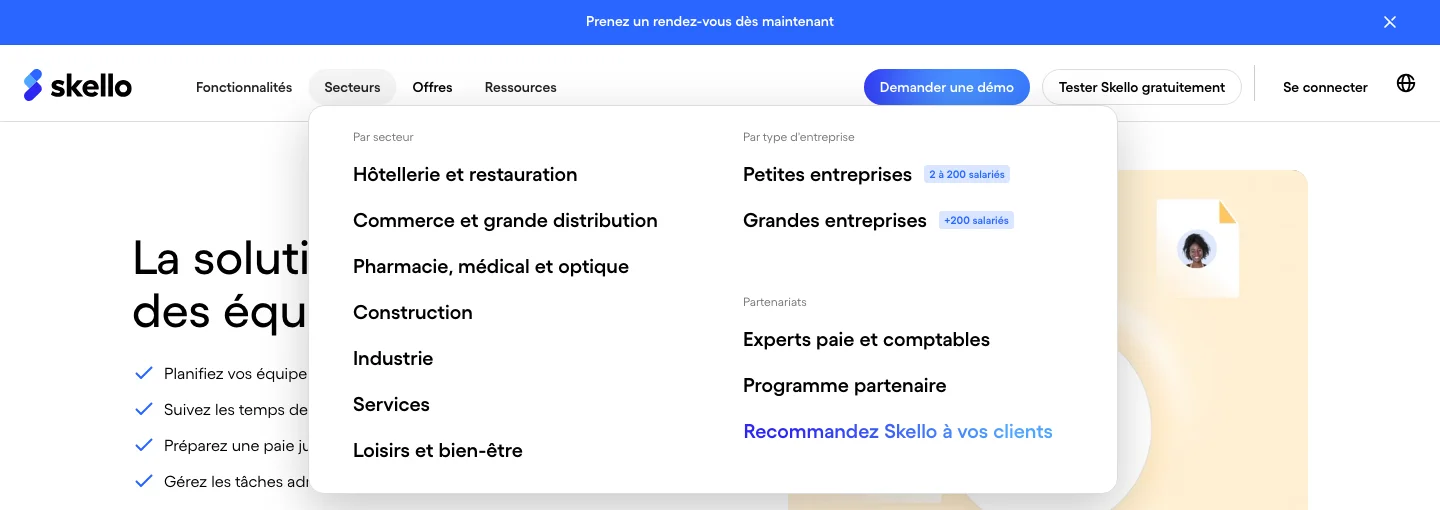
Ce qu'on voit
- Un bouton plein « Demander une démo », un bouton en contour « Tester Skello gratuitement », un trait vertical, puis « Se connecter » et la langue.
- Le menu Secteurs liste sept secteurs, de « Hôtellerie et restauration » à « Loisirs et bien-être ».
- À droite du menu : les petites entreprises (« 2 à 200 salariés »), les grandes (« +200 salariés ») et les partenariats.
Pourquoi ça marche
- Le trait vertical sépare les boutons d'achat de la connexion des clients.
- Un restaurateur ou un pharmacien trouve sa page en un clic, et les pastilles disent ce que « petite » ou « grande » entreprise veut dire.
À reprendre : séparez visuellement les boutons d'achat des liens réservés aux clients.
Agicap
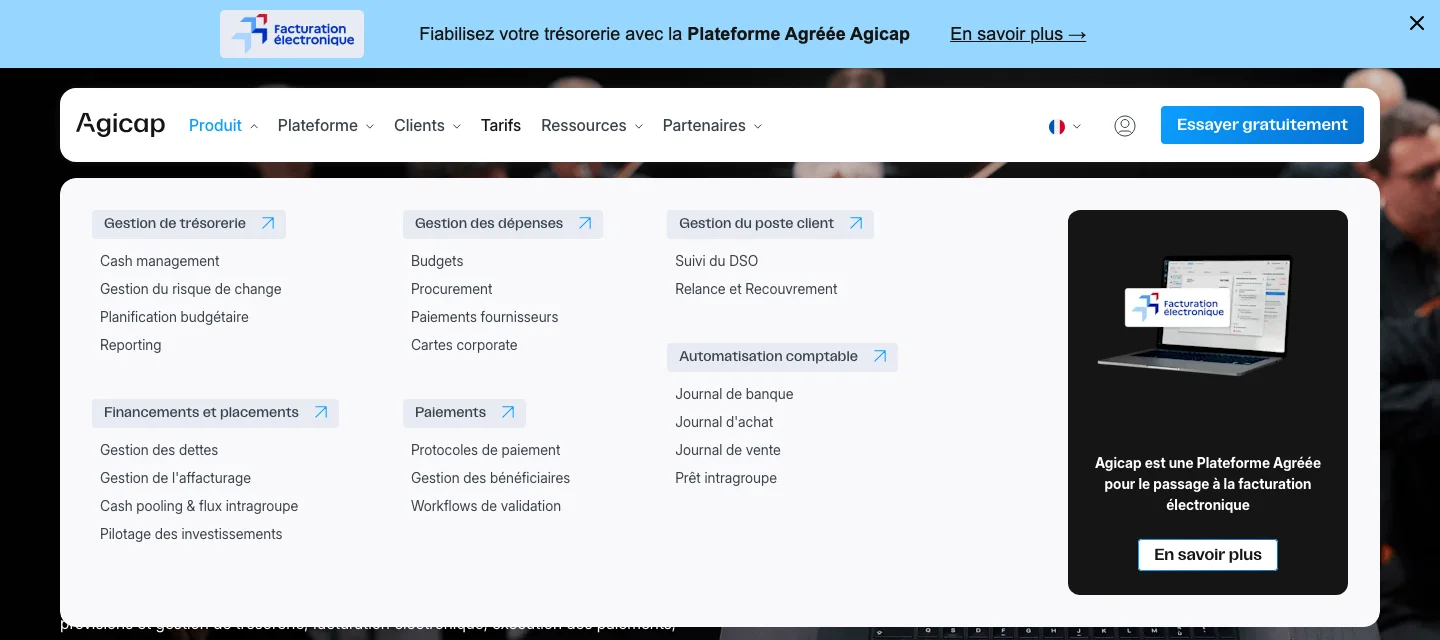
Ce qu'on voit
- Six liens : Produit, Plateforme, Clients, Tarifs, Ressources, Partenaires. Seul Tarifs n'ouvre pas de menu.
- Une icône de compte et un seul bouton, « Essayer gratuitement ».
- Le menu Produit range ses liens en six blocs par besoin : Gestion de trésorerie, Gestion des dépenses, Gestion du poste client, Financements et placements, Paiements, Automatisation comptable.
- Une carte noire présente Agicap comme Plateforme Agréée pour la facturation électronique.
Pourquoi ça marche
- Le visiteur qui veut le prix y arrive en un clic, sans menu à parcourir.
- La connexion tient dans une icône, ce qui laisse toute la place au bouton.
- Un directeur financier repère son sujet par le titre du bloc avant de lire le détail.
À reprendre : faites de « Tarifs » un lien direct, pas un menu déroulant de plus.
Swile
Ce qu'on voit
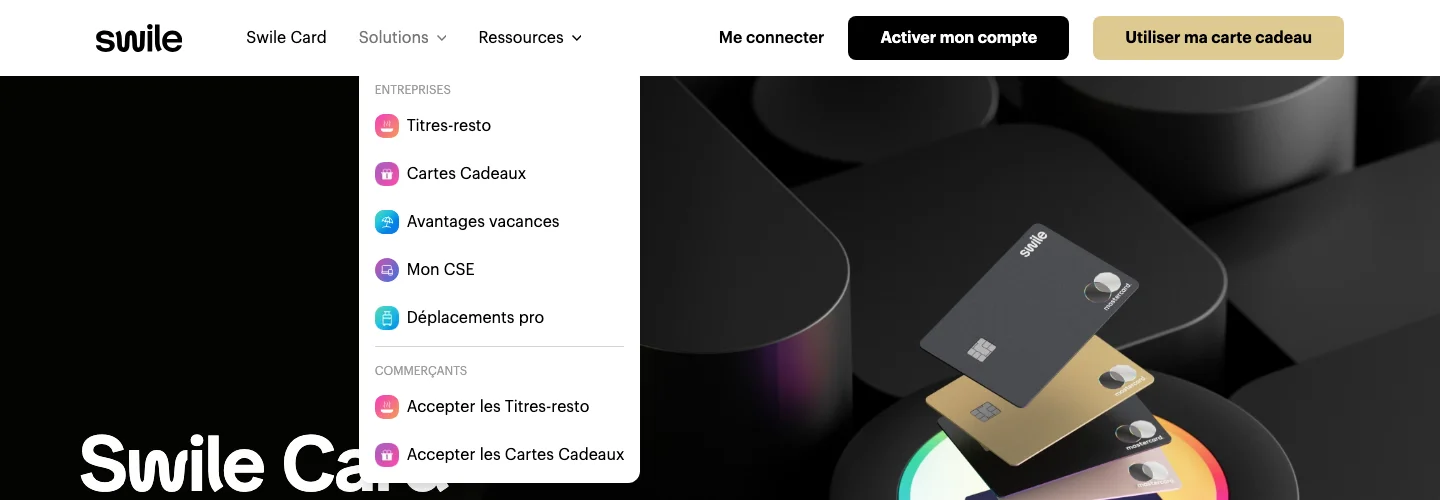
- « Me connecter », un bouton noir « Activer mon compte » et un bouton beige « Utiliser ma carte cadeau ».
- Le menu Solutions se coupe en deux : « Entreprises » (Titres-resto, Cartes Cadeaux, Avantages vacances, Mon CSE, Déplacements pro) et « Commerçants ».
Pourquoi ça marche
- Les deux boutons parlent aux gens qui ont déjà une carte Swile, par exemple des salariés qui en ont reçu une.
- L'entreprise qui achète et le commerçant qui encaisse ont chacun leur partie du menu.
- La barre reste courte : trois liens.
À reprendre : si beaucoup de vos visiteurs sont déjà utilisateurs, mettez leur action dans la barre et rangez les autres publics dans le menu.
Back Market
Ce qu'on voit
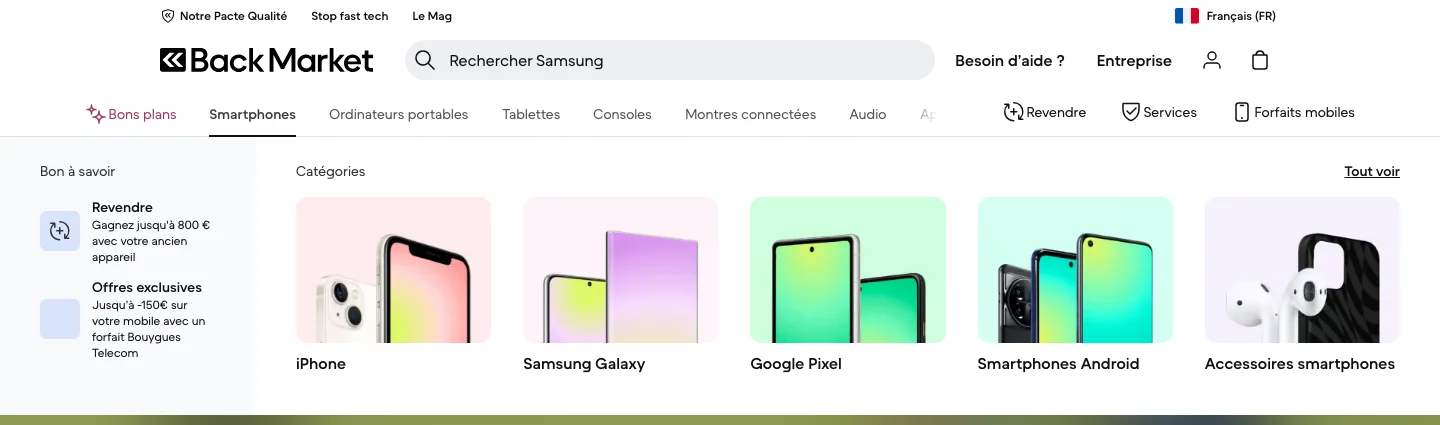
- Au centre, un grand champ de recherche (« Rechercher Samsung »), Besoin d'aide ?, Entreprise, le compte et le panier.
- Une ligne de catégories : Bons plans, Smartphones, Ordinateurs portables, Tablettes… puis Revendre, Services, Forfaits mobiles.
- Le menu Smartphones montre ses catégories en photos (iPhone, Samsung Galaxy, Google Pixel…) avec un lien « Tout voir ».
- Un bloc « Bon à savoir » rappelle deux offres, dont « Gagnez jusqu'à 800 € avec votre ancien appareil ».
Pourquoi ça marche
- Sur un site marchand, le visiteur sait souvent ce qu'il veut. La recherche prend la place qu'un logiciel donne à son bouton.
- Les catégories ont leur propre ligne, en mots simples, et une photo par famille de téléphones.
- « Revendre » est à côté des catégories, pour ceux qui viennent vendre plutôt qu'acheter.
À reprendre : sur un site e-commerce, la recherche et les catégories passent avant tout le reste.
Contentsquare
Ce qu'on voit
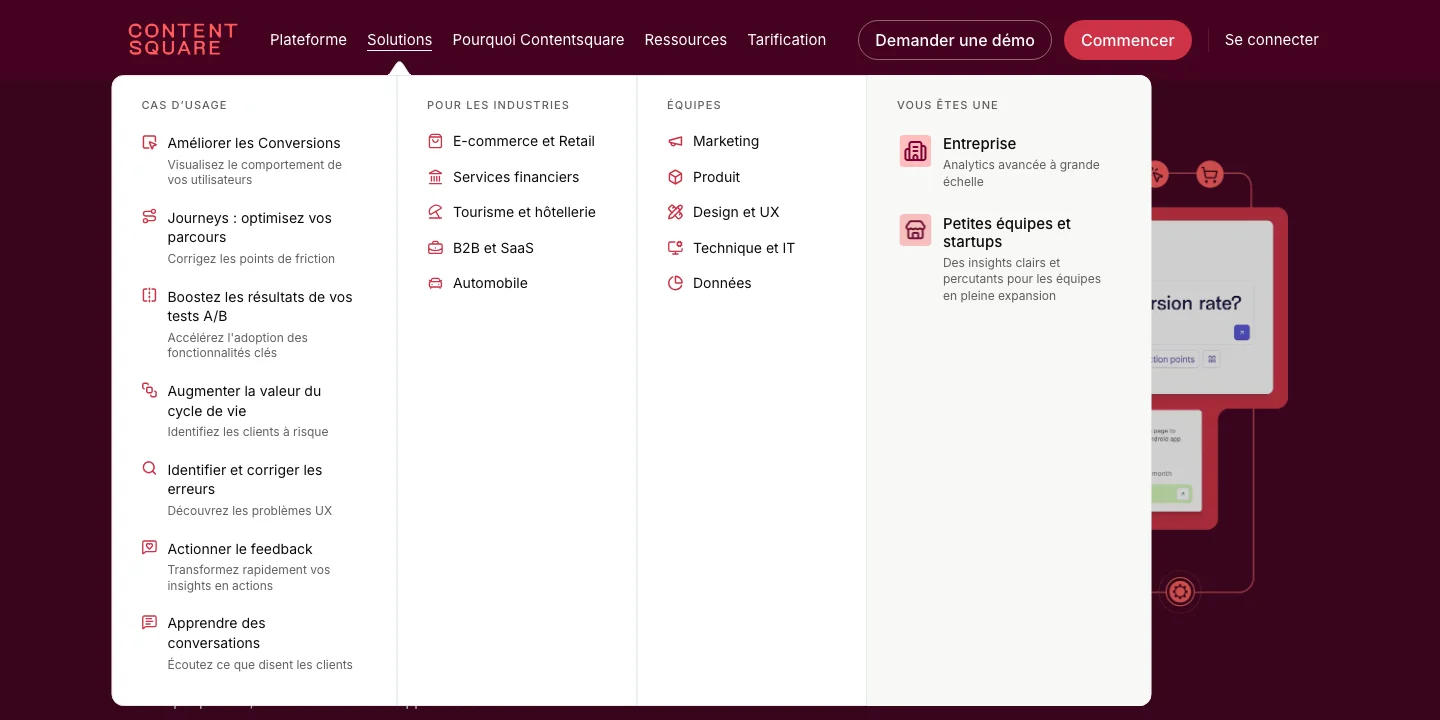
- « Demander une démo » en contour, « Commencer » en rouge plein, un trait vertical, puis « Se connecter ».
- Le menu Solutions a quatre colonnes : « Cas d'usage », « Pour les industries », « Équipes », « Vous êtes une ».
- Les cas d'usage sont des objectifs avec une ligne d'explication, par exemple « Améliorer les Conversions ».
Pourquoi ça marche
- « Pourquoi Contentsquare » aide ceux qui comparent plusieurs outils.
- Pas besoin de connaître le nom du produit pour trouver sa page : la première colonne parle d'objectifs.
À reprendre : un lien « Pourquoi nous ? » dans la barre aide les visiteurs qui hésitent entre vous et un concurrent.
Les bonnes pratiques d'une barre de navigation
Cette liste vient des exemples ci-dessus et de notre galerie de navbars. Ouvrez votre site à côté et cochez ligne par ligne.
La base
- Un bouton principal visible en permanence. À droite, en couleur pleine, avec un verbe : « Ouvrir un compte » (Qonto), « Essayer gratuitement » (Agicap), « Mon devis en 2 min » (Alan). 98 % des navbars de notre galerie en ont un.
- Un seul bouton plein. La deuxième action passe en contour ou en texte, comme chez Skello, Contentsquare et Lemlist.
- Entre 5 et 7 liens principaux. Au-delà, la barre devient longue à lire. Spendesk en a 5, Qonto et Agicap 6, Lemlist 4.
- Des mots simples. « Tarifs », « Ressources », « Secteurs ». Pas de noms internes que seule votre équipe comprend.
Les tarifs et les liens utiles
- Un lien « Tarifs » visible sans ouvrir de menu. Qonto, Agicap, Spendesk et Lemlist le font. Notre guide sur l'onglet tarifs dans la navbar (en anglais) explique pourquoi.
- Un menu Tarifs rangé par taille de client, si vous avez plusieurs offres. PayFit le fait le mieux dans cette liste.
- La connexion, la langue et l'aide à l'écart. Dans une ligne au-dessus (Alan, Back Market) ou derrière un trait (Skello, Contentsquare).
Les publics
- Un chemin par public. Des onglets en haut (Qonto, Pennylane), une barre rangée par public (Alan), un menu par rôle (Lemlist) ou par secteur (Skello). Seules 28 % des navbars de notre galerie proposent des onglets par persona. Notre guide sur les onglets par persona dans la navbar (en anglais) montre d'autres exemples.
- Un lien « Pourquoi nous ? ». Qonto, PayFit, Alan et Contentsquare en ont un.
Les menus déroulants
- Un mega menu avec des catégories claires, si votre offre est large. 53 % des navbars de notre galerie en utilisent un.
- Une phrase sous chaque lien. Pennylane le fait sur ses neuf liens produit, Alan sur tout son menu Entreprises.
- Des titres de colonnes qui disent ce que le visiteur veut faire. « Recevoir de l'argent » (Qonto), « Gestion de trésorerie » (Agicap), les objectifs de Contentsquare.
- Une carte mise en avant. Une nouveauté (Spendesk, Qonto, Agicap), une communauté (Lemlist), un prix (PayFit), des articles (Alan). Seules 9 % des navbars de notre galerie en ont une.
- Un lien « Tout voir ». Il garde le menu court (Pennylane, Back Market).
Le comportement
- Une barre fixe sur les pages longues. Le bouton reste à portée de main pendant le défilement.
- Pas de menu hamburger sur ordinateur. Gardez-le pour le mobile.
- Un bandeau plutôt qu'un lien de plus. Qonto, PayFit, Spendesk, Skello et Agicap y mettent leur nouveauté ou leur offre du moment.
- Sur un site marchand, la recherche au centre. Comme chez Back Market.
Plus d'exemples, surtout sur des sites anglophones, dans la galerie complète (en anglais).

Écrit par
Gabriel Amzallag , Fondateur, Web Anatomy
5 ans CRO + SEO chez Qonto (2021–2025). Après avoir conseillé 15+ SaaS sur leurs sites (Payfit, Pigment…), les mêmes patterns cassaient — alors j'ai décidé de construire la source de vérité sur ce qui fonctionne sur le web : la couche d'intelligence que chaque outil, builder et équipe utilise pour créer des sites qui performent.
À lire aussi
Playbooks
Nous avons analysé les publicités des plus grosses entreprises EdTech. Voici ce qui fonctionne.
Les publicités EdTech qui ont duré pendant l'été 2026, les huit angles qu'elles utilisent et les pages derrière elles. Les enseignements, avec les publicités à regarder.
 Gabriel Amzallag26 min de lecture
Guides
Produire du contenu SEO avec l’IA : publier une page par jour sans publier de la bouillie
Les quatre pièces de la machine à contenu IA derrière les pages SEO de Web Anatomy : une roadmap en CSV, un template de page, un fichier de skill par type de page et une routine quotidienne. L’agent ne prend aucune décision stratégique.
Gabriel Amzallag11 min de lectureGuides
Comment améliorer le taux de conversion de votre site (au lieu de courir après le trafic)
Vous n'avez pas besoin de plus de trafic. Une méthode simple pour améliorer le taux de conversion de votre site : savoir si ça vaut le coup, trouver des idées à trois niveaux, les classer avec RICE et mesurer chaque changement.
Gabriel Amzallag8 min de lecture